Geräte · 2026-10-17 · 12 min
Hakuna TV App installieren: Vollständiger Geräte-Guide für Fire TV, Smart TV, Android & iOS
Von Fire TV Stick bis iPhone: So installierst du die richtige Player-App für Hakuna TV auf jedem gängigen Gerät, trägst die Zugangsdaten korrekt ein und behebst typische Startprobleme.
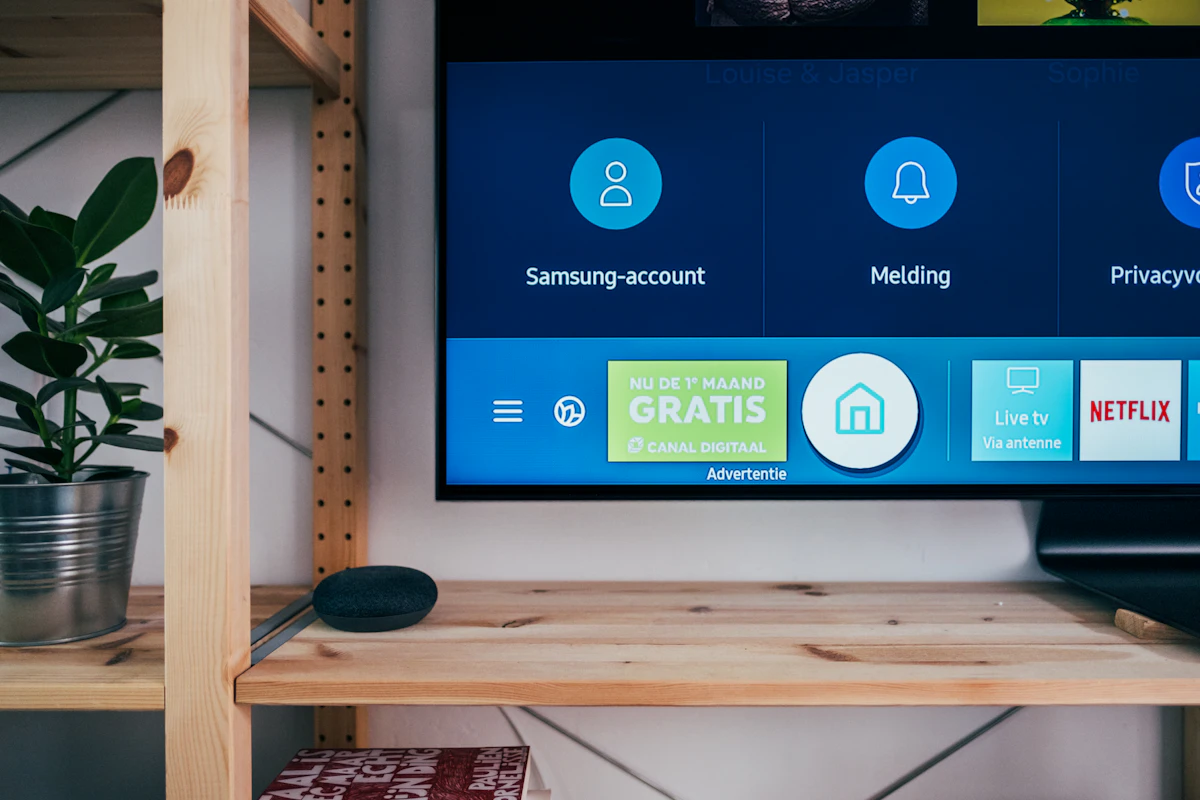
Die Frage „Wie installiere ich die Hakuna TV App?" führt bei den meisten Suchenden zu einem kleinen Missverständnis, das sich schnell auflösen lässt: Es gibt keine eigenständige, herstellerunabhängige „Hakuna TV App" in den offiziellen App Stores. Stattdessen nutzt du – wie bei praktisch jedem IPTV-Zugang – einen etablierten Standard-Player, in den du die vom Verkäufer erhaltenen Zugangsdaten einträgst. Dieser ausführliche Guide führt durch die Installation auf allen gängigen Geräten und zeigt, wie du typische Startprobleme selbst löst.
Das Grundprinzip verstehen, bevor du loslegst
Jeder IPTV-Zugang – egal unter welchem Markennamen verkauft – besteht aus zwei getrennten Bausteinen: der Player-App, die du aus einem offiziellen Store installierst, und den Zugangsdaten (Benutzername, Passwort, Server-URL oder eine fertige M3U-Playlist), die dir der Anbieter nach dem Kauf zuschickt. Beide Teile kommen von unterschiedlichen Quellen, funktionieren aber erst zusammen. Das Verständnis dieses Prinzips erspart viel Verwirrung bei der Suche nach einer „offiziellen App".
Installation auf dem Amazon Fire TV Stick
Öffne auf dem Fire TV Stick über die Startseite den Amazon Appstore und suche nach „IPTV Smarters Pro" oder „TiviMate" – beide zählen zu den zuverlässigsten und am häufigsten verwendeten Playern für IPTV-Zugänge. Installiere die App, öffne sie anschließend und wähle die Option „Login mit Xtream Codes API", falls du Benutzername, Passwort und Server-URL erhalten hast, oder „M3U-URL hinzufügen", falls dir stattdessen ein einzelner Playlist-Link geschickt wurde. Trage die Daten exakt wie erhalten ein und bestätige – die Senderliste lädt danach automatisch.
Installation auf Samsung- und LG-Smart-TVs
Öffne den herstellereigenen App Store deines Fernsehers (Samsung Smart Hub bzw. LG Content Store) und suche dort nach einem IPTV-Player. Je nach TV-Modell und Softwareversion ist die Auswahl an verfügbaren Playern unterschiedlich groß; steht dort keine passende App zur Verfügung, ist ein externer Fire TV Stick oder eine Android-Box die zuverlässigere Lösung. Der weitere Ablauf – Zugangsdaten eintragen, Senderliste laden – ist identisch zum Fire TV Stick.
Installation auf Android-Boxen und Android-Smartphones
Öffne den Google Play Store, installiere IPTV Smarters Pro, TiviMate oder eine vergleichbare, gut bewertete App, und trage nach dem ersten Start deine Zugangsdaten ein. Android-Boxen bieten dank stärkerer Hardware oft die zuverlässigste Wiedergabe bei 4K-Inhalten unter allen hier genannten Geräten.
Installation auf iPhone, iPad und Apple TV
Für Apple-Geräte empfiehlt sich GSE Smart IPTV oder ein vergleichbarer Player direkt aus dem App Store. Der Einrichtungsablauf unterscheidet sich kaum von Android: App installieren, öffnen, Zugangsdaten oder M3U-Link eintragen, Senderliste laden lassen.
Warum du niemals APK-Dateien außerhalb offizieller Stores installieren solltest
Manche Webseiten bieten eine direkte „Hakuna-TV.apk"-Datei zum Download außerhalb des offiziellen App Store an. Davon ist dringend abzuraten: Solche Sideloads umgehen die Sicherheitsprüfung der offiziellen Stores und sind ein bekanntes Einfallstor für Schadsoftware, die weit über das eigentliche Streaming-Problem hinausgeht – bis hin zu kompromittierten Zugangsdaten für andere Konten auf demselben Gerät.
Häufige Startprobleme und ihre Lösung
Bleibt die App nach der Eingabe der Zugangsdaten bei „Verbindung wird hergestellt" hängen, prüfe zunächst deine Internetverbindung und anschließend, ob Server-URL, Benutzername und Passwort exakt – am besten kopiert statt abgetippt – übernommen wurden. Lädt die Senderliste, bricht aber die Wiedergabe sofort ab, deutet das meist auf ein Problem beim Anbieter hin, nicht bei deinem Gerät. Läuft alles zunächst stabil, aber die App stürzt nach einigen Minuten ab, hilft häufig ein Neustart des Geräts sowie das Leeren des App-Zwischenspeichers in den Geräteeinstellungen.
Die Installation mit IPTV.de in der Praxis
IPTV.de ist mit allen hier genannten Standard-Playern kompatibel, weil die Infrastruktur auf dem verbreiteten Xtream-Codes-Format basiert. Nach dem Kauf erhältst du deine Zugangsdaten direkt per E-Mail oder WhatsApp, sodass die komplette Einrichtung – App-Installation, Dateneingabe, erster Stream – in der Regel innerhalb weniger Minuten abgeschlossen ist. Über 69.000 Live-Sender und mehr als 220.000 Filme und Serien on demand laufen dabei über Relay-Server in ganz Europa mit Anti-Freeze-Technologie für stabile Wiedergabe auch bei schwankender WLAN-Qualität.
Solltest du bei der Erstinstallation unsicher sein, begleitet der Support von IPTV.de über WhatsApp die Einrichtung bei Bedarf live – auch für Kunden, die zunächst nur das 1-Monats-Testpaket ab 12,99 € gebucht haben.
Übersicht: Welcher Player für welches Gerät
Als grobe Orientierung: Fire TV Stick und Android-Box – IPTV Smarters Pro oder TiviMate aus dem jeweiligen Appstore. Samsung/LG Smart TV – herstellereigener Store, alternativ externer Streaming-Stick. Android-Smartphone – Google Play Store. iPhone/iPad/Apple TV – GSE Smart IPTV aus dem App Store. In allen Fällen gilt derselbe Grundablauf: App installieren, Zugangsdaten eintragen, Senderliste laden.
Fazit: Eine eigenständige „Hakuna TV App" existiert nicht – entscheidend ist ein vertrauenswürdiger Standard-Player aus dem offiziellen Store deines Geräts, in den du deine Zugangsdaten korrekt einträgst. Mit einer dokumentierten Infrastruktur wie bei IPTV.de läuft dieser Ablauf auf jedem der hier beschriebenen Geräte zuverlässig und lässt sich im Testmonat gefahrlos ausprobieren.